
- 介绍
- 截图
- 合集
SteamLink是由Valve官方推出的一款免费手机应用,通过这款软件,能够在手机、平板或电视上远程串流玩电脑上的 Steam 游戏。只要电脑已安装Steam并开启远程畅玩功能,同时确保手机与电脑在同一WiFi网络下,就可以将电脑画面实时传输到手机上。结合蓝牙手柄(如Xbox或PS手柄),就能在客厅的沙发上享受原本只能在电脑上玩的游戏。软件简单易用,设置步骤不多,延迟控制得也不错,非常适合家里没有游戏主机但想在移动设备或电视上玩Steam游戏的玩家。
连接电脑的详细教程
第一步:
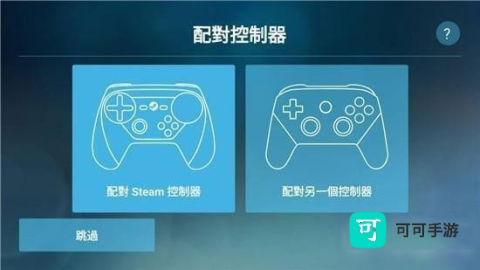
打开 Steam Link 进行手柄配对,可以选择使用 Steam 手柄或其他支持蓝牙的手柄,例如 PS4、Xbox 等,请不要点击跳过选项,否则无法使用手机进行控制。
第二步:
1、查看配对是否成功,若成功后就可以与电脑进行串流;
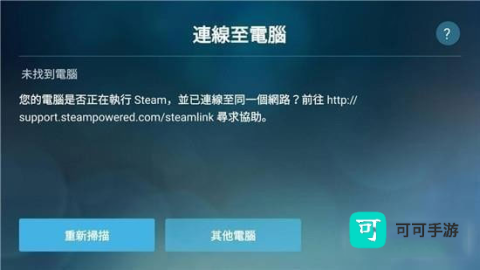
2、确保电脑已登录自己的 Steam 账号,并且手机与电脑处于同一网络,用户可以选择同一网络下的设备;
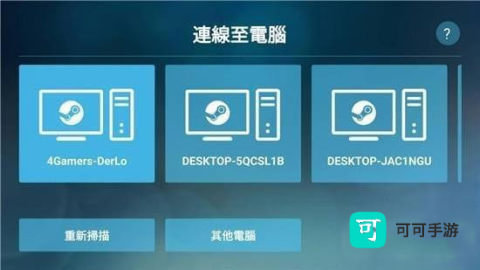
3、点击要连接的电脑;
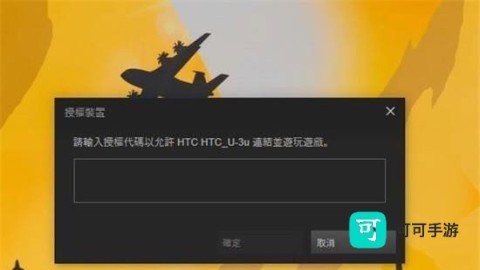
4、随后会弹出一个授权代码,输入该代码即可完成连接。
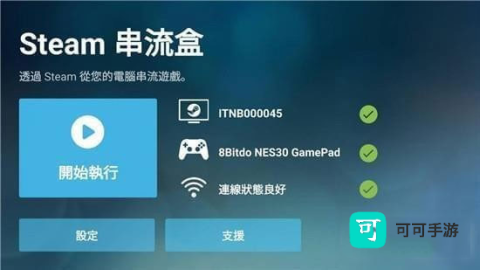
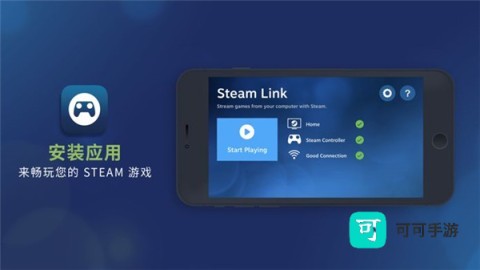
成功后,界面会如图所示,接下来可以进行进一步的操作。
第三步:
1、在 Steam Link 成功串流后,电脑界面会转为手机样式;
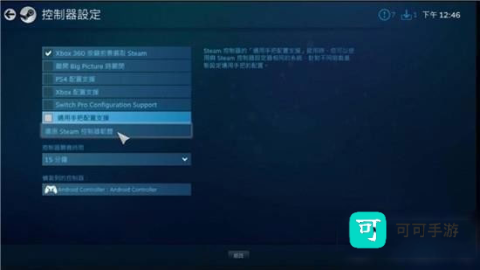
2、画面与你的手机同步,然后按需设置手柄,便可开始在手机上玩 Steam 游戏。
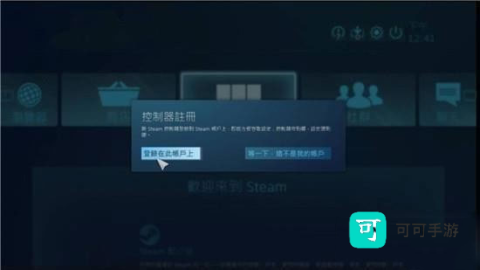
遇到连接问题该如何处理
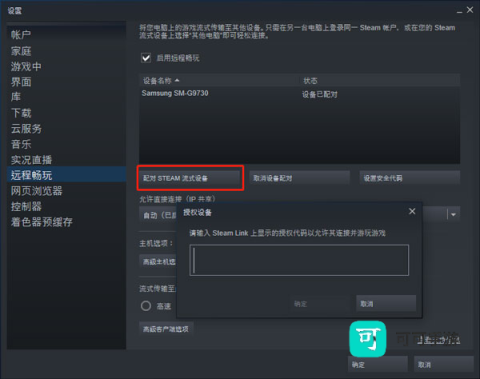
1、若手机未能找到计算机进行连接,可点击“其他计算机”,获取 PIN 码后,打开电脑端的 Steam;
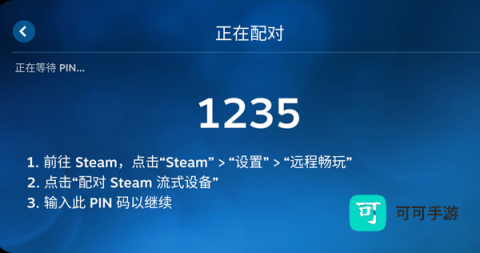
2、点击左上角的设置,选择远程畅玩;
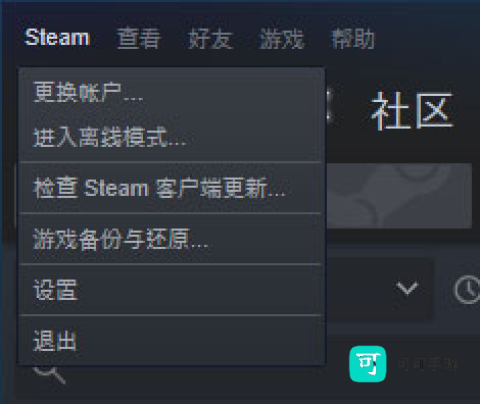
3、之后点击配对 Steam 流式设备,并输入手机端的 PIN 码以完成连接;
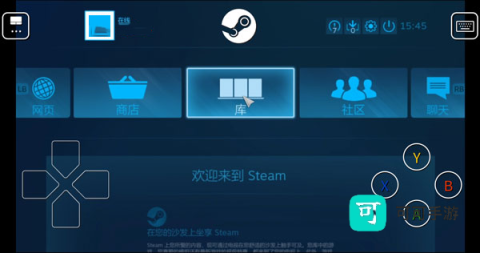
4、连接成功后,Steam 会进入大屏幕模式,若移动设备连接了手柄则可直接使用,否则 Steam 也会提供虚拟按键供体验。
5、注意,不要关闭电脑。
SteamLink使用注意事项
1、Steam Link 应用目前仅支持 Wi-Fi 进行串流,因此电脑和手机必须处于同一个 Wi-Fi 网络;
2、连接流程简单,软件会自动搜索同一网络下运行 Steam 的设备,找到后点击即可获取 PIN 码,然后在电脑上进行输入以完成连接;
3、成功连接后,Steam 将会测试网络并给出串流效果的评价。官方建议使用 5GHz Wi-Fi 网络,2.4GHz 的效果往往不佳,容易出现画面卡顿、操作延迟等问题;
4、若没有 5GHz Wi-Fi,串流体验会受到明显影响;
5、准备好后选择“开始运行”,便可看到 Steam 大屏幕模式的画面。
更新日志
v1.3.22
增加了默认启用的低延迟视频选项,改善了 Android TV 上的视频延迟,修复了使用平板电脑手写笔时的悬停行为,连接控制器时重新启用应用程序 UI 中的键盘输入功能。
详细信息
游戏截图
详细信息
相关合集
小编今天给大家带来的是好用古诗词学习软件,不论你是诗词的爱好者,还是正在上学的学生,还是为孩子学习操心的家长,你都可以在这里找到适合你们的古诗词学习软件。让你能够在诗词造诣上能够更上一层楼,随时随地增加你的文化自信。如果你还在为不知道选哪个软件学习古诗词好的话而烦恼,那就来看看可可小编的推荐吧!






迷宫与谜题的挑战,免费的解谜游戏手机版





横版闯关游戏一直都是大家心中的经典,无论是街机风还是双人合作,都能带来无穷的乐趣。在这份合集里,我们为你精心挑选了各种不同风格的横版闯关游戏,从三国题材到像素风,再到单机和街机玩法,选择多到让你眼花缭乱。无论是紧张刺激的过关体验,还是充满趣味的玩法,这些游戏都能让你一次玩个够。如果你也是横版闯关的忠实粉丝,快来看看有没有你喜欢的那款吧!






你想知道有哪些好玩的农场经营游戏吗 这类游戏特别适合长期玩 玩到最后看到自己的成果真的会有满满的成就感 在游戏里你将成为农场的主人 负责规划土地 种植作物 还可以制作食物进行交易 这种经营模式非常受欢迎 今天我给大家整理了一些超有趣的农场经营游戏 如果你喜欢田园生活 一定不要错过这些好玩儿的选项 赶紧来看看吧 让我们一起打造自己的梦幻农场。